新生「填報就讀意願」指引
大一新生「填報就讀意願與學籍記載表」之網頁步驟指引
📌 填報前重要提醒:
- 所有大一新生均須至教務系統完成「填報就讀意願登記」及「學籍記載表資料填寫與問卷填答」。
- 填妥並列印後,請將學籍記載表(貼妥2吋大頭照)連同相關證明文件,於115年8月28日前以限時掛號寄回世新大學教務處註冊課務組。
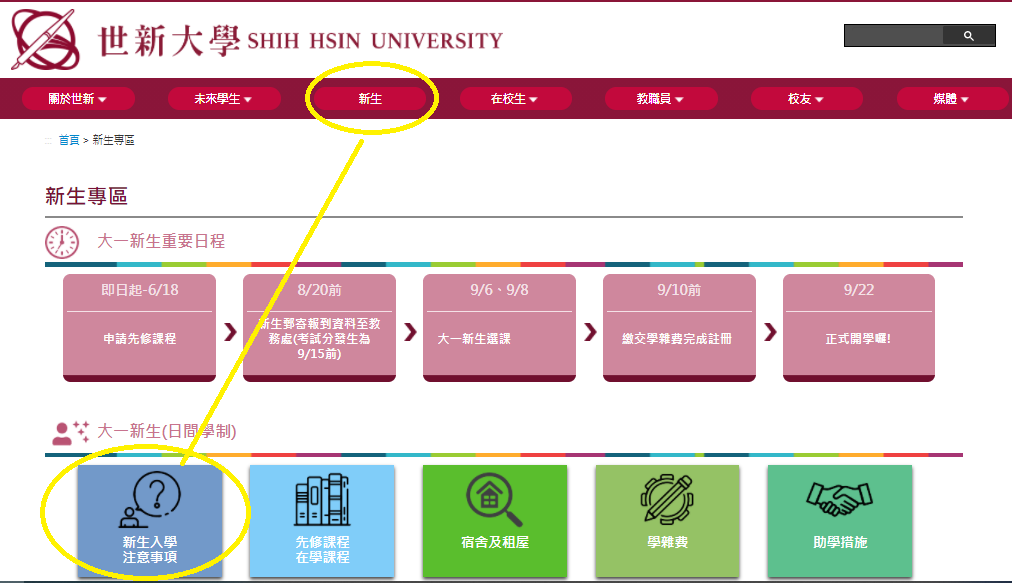
步驟一:前往填報入口自 世新大學校首頁,點選「新生」專區 →「新生入學注意事項」,再點選「新生填報基本資料」(或直接登入學生教務系統)。
|
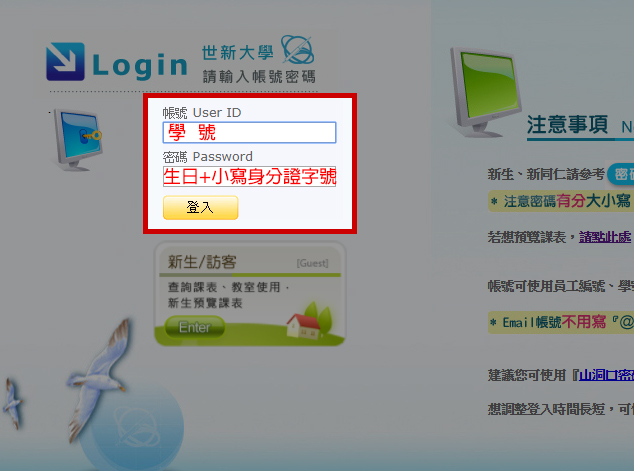
步驟二:查詢學號並登入系統請先至系統「查詢自己的學號」,輸入身分證字號與出生年月日取得學號。 登入帳號:您的學號。
|
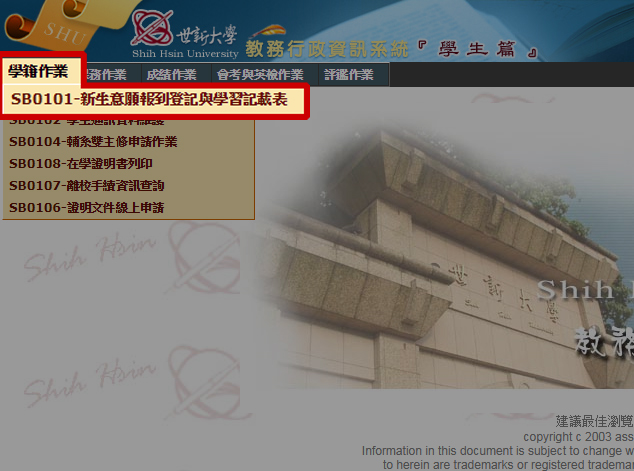
步驟三:進入學籍記載表填報功能成功登入後,點選左側選單:「學籍作業」→「SB0101-新生意願報到登記與學籍記載表」。
|
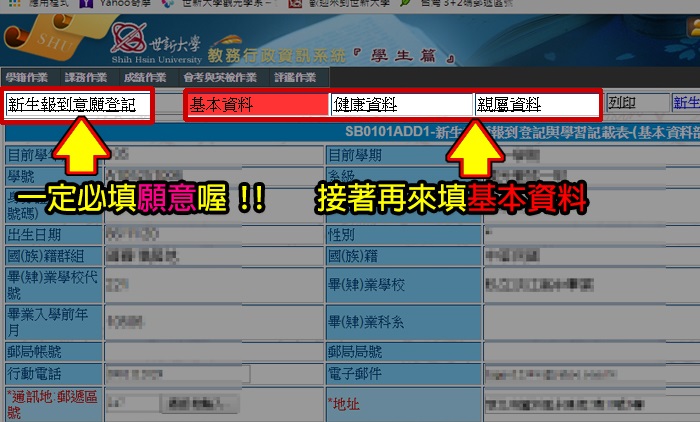
步驟四:登記就讀意願與填寫基本資料
|
步驟五:填答新生入學問卷
|
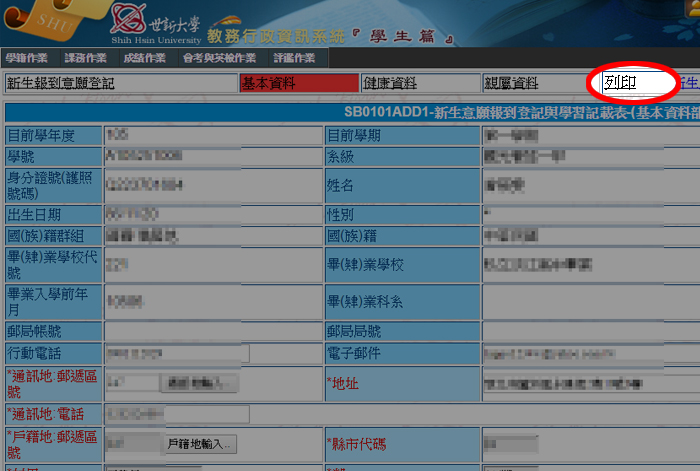
步驟六:列印學籍記載表並備妥郵寄文件資料填妥無誤後,點選畫面最右方的「列印」印出紙本「學籍記載表」。
📦 以下文件請依序備齊,於規定期限前以限時掛號寄回世新大學教務處註冊課務組:
|
💡 ※ 填寫學籍記載表常見問題 (FAQ)
Q1:建議使用什麼設備與瀏覽器填寫?
A:為了確保系統版面正常及功能完整,強烈建議使用「桌上型電腦或筆記型電腦」進行操作,並優先使用 Google Chrome 瀏覽器 開啟填報系統。
Q2:輸入地址時一直無法存檔或送出?
A:地址欄位包含縣市、鄉鎮市區、路街、段、巷、弄、號、樓等,所有細項欄位皆須完整填齊才可成功送出(若無巷弄樓層等請依系統指示填寫或留空)。填寫完成並點選「確定」儲存後,即可直接將該視窗關閉。
Q3:家中沒有印表機該如何列印?
A:點選列印開啟新視窗後,在列印設定的目的地選擇「另存為 PDF」將檔案存下來,即可存至隨身碟或上傳至 7-11 / 全家 等便利商店雲端列印輸出。
Q4:登入系統時顯示帳號或密碼錯誤?
A:帳號為「學號」(可先至 學號查詢系統 確認);密碼預設為「4碼生日+身分證字號(字母必須小寫)」,例如 8月1日生,身分證為 A123456789,密碼為 0801a123456789。
Q5:點選最右方的「列印」後沒有反應?
A:系統列印會開啟新的網頁視窗,若無反應代表被瀏覽器阻擋了。請至瀏覽器網址列右方解開「快顯視窗(彈跳視窗)封鎖」並設定為允許,即可正常開啟並檢視學籍記載表資料。
🌐 Google Chrome 瀏覽器:
使用 Google Chrome 瀏覽器,請務必點選網址列後的「紅色叉叉」,點開後選擇「允許顯示該網站彈跳視窗」,於網頁重新整理後,再次按下列印鍵,學籍記載表會以彈跳式視窗顯示。
🧭 Safari 瀏覽器:
使用 Safari 瀏覽器,若安全性設定已開啟,尤其是「阻擋彈出式視窗」(用於彈出式視窗)和「詐騙網站警告」:
• iPhone、iPad 或 iPod touch:於「設定」→「Safari」,找到「阻擋彈出式視窗」和「詐騙網站警告」。
• Mac:於「Safari」→「偏好設定」,找到「網站」標籤頁中封鎖部分或所有彈出式視窗的選項。
※ 請於關閉選項後,再次進行網頁重新整理,即可執行列印。
🔷 Microsoft Edge 瀏覽器:
(1) 開啟 Microsoft Edge 瀏覽器後,至「設定」→「Cookie 和網站權限」。
(2) 向下滑至「快顯視窗並重新導向」,點擊,取消「封鎖」。